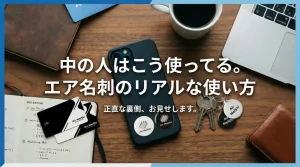

推しの話をしていると、見てほしいリンクがどんどん増えていきます。Xのアカウント、YouTubeのチャンネル、この前の配信のアーカイブ、グッズの通販ページ。アカウント名のつづりを口で説明しているうちに話の流れが切れて、「あとでDMしますね」で終わってしまうこともあります。
推しのXもYouTubeも、アーカイブも見てほしいのにな
エア名刺のキーホルダーやステッカーを使うと、相手にスマホを近づけてもらうだけで、自分で選んだリンクの一覧を開いてもらえます。名前のとおり名刺の代わりになるグッズですが、ページの中身を推し活用のリンク集にして使うこともできます。
かざすと開くのは、あなた専用のページ
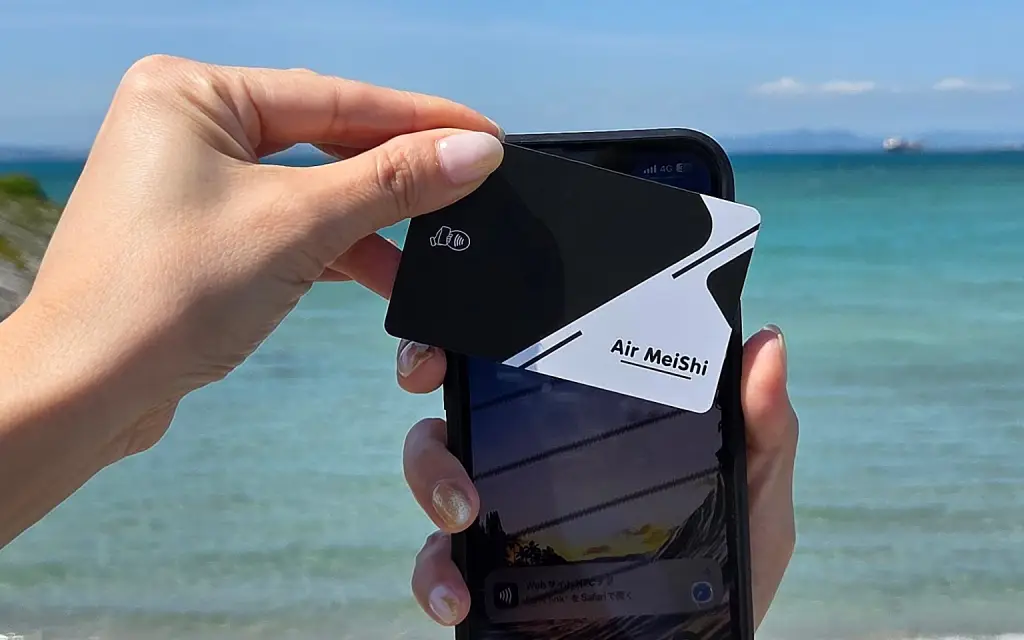
キーホルダーとステッカーには、NFCに対応した小さなチップが入っています。交通系ICカードで改札を通るときと同じ仕組みです。電池は入っておらず、スマホを数センチまで近づけたときだけ反応します。
チップに書き込まれているのは、あなた専用のページのアドレス1つだけです。リンクの一覧はチップの中ではなく、エア名刺のWebページのほうに保存されています。相手がかざすと、そのページがふだん使っているブラウザで開きます。相手にアプリを入れてもらう必要はありません。
中身がWebページなので、リンクを入れ替えてもグッズはそのまま使えます。新しい配信のアーカイブが出たらページのリンクを差し替えるだけで、次にかざした人には新しい一覧が表示されます。
載せられるリンクの本数は、グッズを紐付けたアカウントなら50本までです。登録だけの無料アカウントは5本まで、上位の月額プランは本数の制限がありません。並べ替えや一時的に隠すこともできるので、いちばん見てほしいものを上に置き、終わったイベントのリンクは隠しておく、という使い方ができます。
推し活で使う場面
ライブやイベントのあとに
終演後に隣の席の方と話がはずんで、「また情報交換しましょう」となることがあります。連絡先を交換するほどではないけれど、推しのことは知ってほしい。そんなときはバッグのキーホルダーを差し出して、スマホを近づけてもらえば、こちらで選んだリンクだけを渡せます。電話番号やメールアドレスは、自分で入力しない限りページには出ません。
ひとつ気をつけたいのが電波です。かざす動作そのものに電波はいりませんが、開くのはWebページなので、相手のスマホがインターネットにつながっている必要があります。会場の中で電波が入りにくいときは、外に出てからのほうが確実です。
友だちに推しを紹介するとき
カフェで推しの話になったら、ステッカーを貼った手帳やポーチを出して、友だちのスマホをかざしてもらいます。開いたページからそのままMVや配信のページへ進めるので、一緒に画面を見ながら話を続けられます。
SNSのプロフィール欄に入りきらないとき
SNSのプロフィール欄は、載せられるリンクの数が限られています。そこにエア名刺のページのアドレスを1つ置いておけば、見に来た人はそこから全部のリンクへ進めます。会えない相手にはアドレスをDMで送ってもいいですし、NFCに対応していないスマホの相手には、自分のスマホにページのQRコードを大きく出して読み取ってもらうこともできます。
どのリンクが開かれたかを見る
グッズを紐付けたアカウントでは、ページが何回見られたか、どのリンクが押されたかを直近30日分確認できます。誰が見たかまでは分かりませんが、アーカイブと通販ページのどちらがよく開かれているかは数字で分かります。リンクを並べる順番を決めるときの、ちょっとした目安です。
設定はスマホだけでできます
届いたグッズには、設定用のアドレスがあらかじめ書き込んであります。アプリのインストールも、自分でチップに書き込む作業もいりません。
届いたキーホルダーやステッカーにスマホをかざすと、設定画面が開きます。
Google・LINE・メールアドレスのどれかでログインします。
最初は、GoogleやLINEに登録している名前が表示名に入っています。推し活用に使うなら、ここでハンドルネームに変えておけば本名をページに出さずに済みます。
リンクのタイトルとアドレスを入れて保存すれば、その時点でページに反映されます。グッズにかざし直す必要はありません。
スマホを替えても、同じ方法でログインすれば続きから編集できます。パソコンからも編集でき、書き換えに回数の制限はありません。
相手のスマホでの読み取り方
相手がiPhoneかAndroidかで、かざし方が少し違います。
- iPhone(XS以降):NFCのオン・オフの設定はありません。ロックを外して画面を点けた状態で、本体の上の方(カメラのあたり)をかざします。反応すると画面の上に通知が出るので、それをタップして開きます
- Android:「設定」でNFCをオンにしてから、本体の背面の真ん中から上のあたりをかざします
iPhoneは、カメラを起動している間や機内モードのときは読み取れません。写真つきの手順は使い方のページにまとめています。
使う前に決めておきたいこと
知らない人にかざしてもらうのは、ちょっと不安かも
推し活では本名を出したくない、という場合もあると思います。エア名刺のページも、出すものと出さないものを最初に決めておくと、あとで慌てずに済みます。
- 表示名は最初、GoogleやLINEの名前になっています。ハンドルネームに変えておきましょう
- 電話番号とメールアドレスは、項目ごとに隠す設定がありません。載せたくなければ空欄のままにしておきましょう
- ページは検索エンジンには出ませんが、アドレスを知っている人なら誰でも開けます。仲間内だけに見せたいリンクは載せないほうが無難です
- アドレスをSNSに貼ると、プレビューに名前や写真が表示されます
しばらく使わない時期は、ページ全体を非公開にしておく手もあります。非公開の間はかざしてもページは開かず、公開にはいつでも戻せるので、イベントの多い時期だけ公開しておくのもひとつの方法です。
中身を書き換えられる心配は
チップの中身は出荷前に書き込み、書き換えできない状態にロックしています。かざした相手や拾った人が、別のアドレスに上書きすることはできません。ページの中身を編集できるのも、ログインしたご本人だけです。
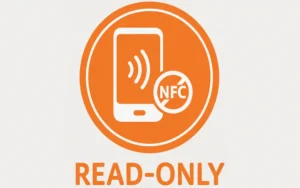
ただ、キーホルダーを落としたときに、拾った人がかざせばページは開きます。なくしたときはサポートページのお問い合わせからご連絡ください。そのグッズを使えないようにする対応をしています。
仕事用の名刺と分けたいとき
仕事でもエア名刺を使っていると、推し活用のページは別に持ちたくなるかもしれません。名刺ページを3つまで使い分けられるのは、上位の月額プランだけです。無料とグッズ購入者のアカウントでは1つです。
グッズを紐付けてから30日間は、上位プランの機能をお試しで使えます。支払いの登録はいらず、期間が終わっても自動で課金されることはありません。使い分けが必要かどうかは、その間に確かめてみてください。
キーホルダーとステッカー、どちらにするか
形はカード・キーホルダー・ステッカーの3つで、それぞれホワイトとブラックがあります。推し活で持ち歩くなら、バッグにつけておけるキーホルダーか、手帳やポーチに貼れるステッカーが使いやすいと私は思います。名刺入れや財布に入れておきたいならカードです。
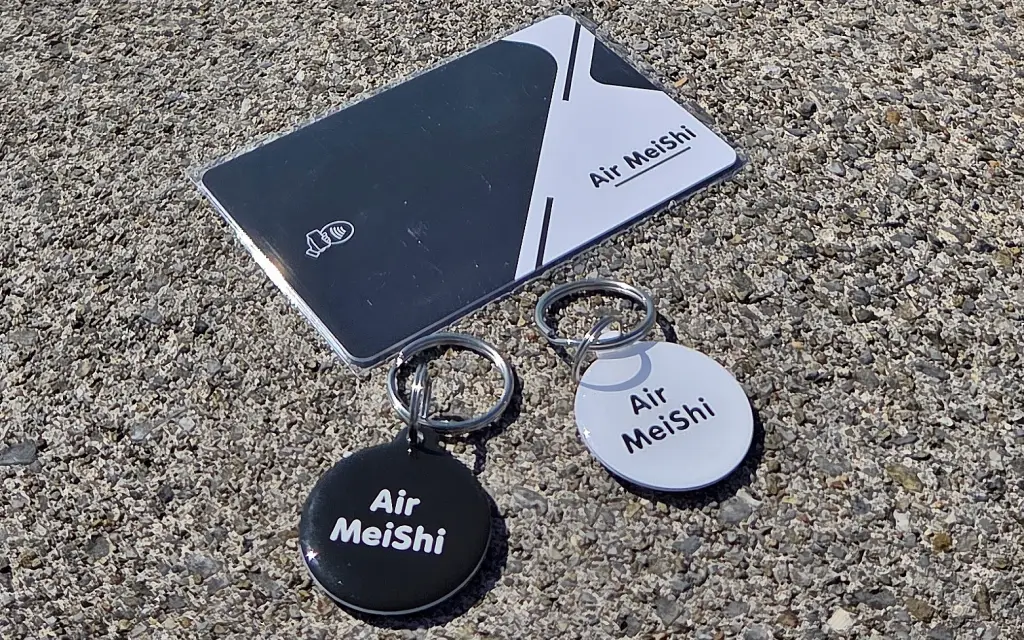
表面への名入れやデザインの印刷はしていないので、グッズの色はホワイトかブラックのどちらかです。推しカラーを出したいときは、名刺ページのほうで色を選べます。ページの上部に置くカバー画像は、グッズを購入した方から使える機能です。
まずはキーホルダーから
エア名刺はMakuakeのクラウドファンディングで達成率625.7%となり、いまは公式ショップで販売しています。価格はショップでご確認ください。
推し活に使うなら、キーホルダーの商品ページから始めるのがおすすめです。届いたらスマホをかざしてログインし、推しのリンクを並べておけば、次のライブから使えます。
あわせて読みたい