即売会や展示会で名刺を交換していると、1日で何十枚もの名刺が手元に集まることがあります。渡す側としては、自分の1枚がその束に埋もれずに、作品まで見てもらえるかが気になるところだと思います。

名刺にSNSのIDは書いてあるけど、検索してまで見てくれる人はどれくらいいるんだろう
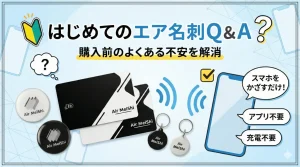
エア名刺は、相手のスマホにかざすと、あなたの名刺ページが開くNFCのカードです。この記事では、イラストレーターの方がポートフォリオを見てもらう道具として使う場合に、何ができて、どこに気をつければいいかをまとめました。
名刺を渡してから作品を見てもらうまでが遠い

紙の名刺にSNSのIDやURLを書いておいても、相手が作品を見るまでには何段階もあります。スマホを出して、アプリを開いて、IDを打ち込んで、ようやくプロフィールにたどり着く。その場で「あとで見ますね」と言ってもらえても、帰ってからその手間をかけてくれる人ばかりではありません。
名刺にQRコードを刷っておけば打ち込む手間は減りますが、相手にカメラを起動してもらうひと手間は残ったままです。
打ち合わせでは、紙のポートフォリオファイルやタブレットで作品を見せる方もいます。作品をしっかり見てもらえる方法ですが、毎回持ち歩くとなると荷物になります。
かざすと、作品へのリンクを並べたページが開きます
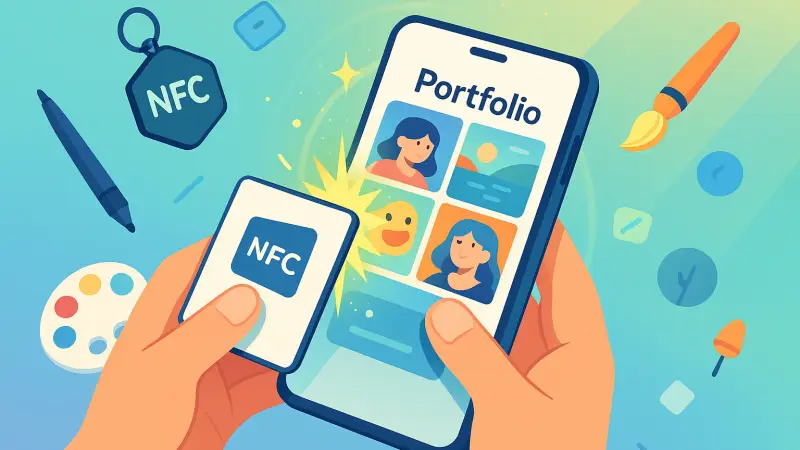
エア名刺を相手のスマホに近づけると、相手の画面にあなたの名刺ページが開きます。相手はアプリを入れる必要がなく、ふだん使っているブラウザでそのまま見られます。
名刺ページには、お名前やひとことの自己紹介と一緒にリンクを並べておけます。イラストレーターの方なら、たとえばこんなものです。
- イラスト投稿サイトのマイページ
- InstagramやXのアカウント
- ポートフォリオサイトや、ご自身のホームページ・ブログ
- 作品をまとめたPDF
- 作品やグッズを販売しているページ
相手は見たいものをタップするだけです。リンクは並べ替えられますし、いまは見せたくないものを一時的に隠しておくこともできます。
ページの上の横長の帯は、カバー画像を入れる場所です。ここに自分のイラストを置いておけば、ページが開いた時点で作風が伝わります。カバー画像とカラーテーマは、グッズを購入された方が使える機能です。
載せられるリンクの本数は、無料のご登録だけだと5本、グッズを購入された方は50本までです。

カードに、ポートフォリオのURLを直接書き込むんですか?
ここは誤解されやすいところです。カードに書き込んであるのはあなたの名刺ページのアドレスだけで、出荷前に書き換えできない状態にしてあります。ポートフォリオのURLは、カードではなく名刺ページのほうに載せます。
場面ごとの使い方

即売会・展示会で
名刺を渡すときに「よかったら、スマホをここに近づけてみてください」とひと言添えます。iPhoneなら、画面を点けた状態で本体の上のほうを近づけると、画面の上に通知が出ます。それをタップすれば名刺ページが開く、という流れです。相手のスマホがAndroidなら、NFCがオンになっている必要があります。
名刺の束に埋もれる前に、その場で一度作品を見てもらえる。紙の名刺だけで渡すときとの違いは、ここがいちばん大きいと思います。相手がボタンを押せば、あなたの連絡先もそのままスマホの電話帳に保存されます。
ひとつ気をつけたいのは、ページを開くには相手のスマホがインターネットにつながっている必要があることです。地下のホールなど電波の入りにくい会場では、開くまでに時間がかかったり、開かなかったりすることがあります。
打ち合わせで
カフェの小さなテーブルでも、カードを1枚出すだけで済みます。作品は相手が自分のスマホで、自分のペースで見られます。
オンラインの打ち合わせなら、名刺ページのQRコードを画面に大きく出して読み取ってもらう方法があります。URLをチャットやメールで送ってもかまいません。お仕事のやり取りがメール中心の方は、名刺ページのURLを1行入れたメール署名を作る機能も使えます。
名刺ページを整えるときのコツ
名刺ページは、相手が名刺交換のついでに眺めるものです。作り込むことより、開いた人が迷わないことのほうが大事です。
- いちばん見てほしいリンクを、いちばん上に置く
- リンクの数を絞る。期間の決まった告知は、終わったら隠しておく
- 自己紹介に、どんな絵を描いているか、どんなお仕事を受けているかを1〜2行で書く
リンクがずらりと並んでいると、相手はどれから開けばいいのか迷ってしまいます。隠したリンクは消えずに残っているので、次の展示のときにまた表に出せます。自己紹介の1〜2行は、相手がリンクを開く前に「自分の仕事に関係がありそうか」を判断する材料になります。
表示するお名前はあとから自由に直せるので、活動名で載せてもかまいません。名刺ページのURLも、活動名のローマ字など自分で決められます。
電話番号やメールアドレスは、載せたくなければ空欄のままで大丈夫です。空欄の項目は名刺ページに出ません。ページの下に並ぶ丸いボタン(QR・電話・メール・LINE・共有など)も、並べ替えたり消したりできます。
できあがったら、一度ご自身のスマホで開いてみてください。相手に見えるのと同じ画面で確かめられます。
作品が増えたら、名刺ページを書き換えるだけ
新しいシリーズを描いた。展示の告知をしばらく上に出しておきたい。動画の投稿も始めた。そういうときは、管理画面でリンクを足したり並べ替えたりして保存するだけです。カードをかざし直して書き込む作業はなく、書き換えの回数にも制限はありません。
以前名刺を渡した相手が開いたときも、表示されるのは新しい内容です。名刺を刷り直す時期を待たずに、いま見てほしい作品を先頭に置いておけます。
グッズを購入された方は、名刺ページが何回見られたか、どのリンクが押されたかも確かめられます(直近30日分)。誰が見たかまでは分かりませんが、イベントのあとにどのリンクがよく押されたかを見て、並び順を考える材料にはなります。
いただいた名刺の整理にも
イベントでは、名刺をいただく側にもなります。エア名刺では、いただいた紙の名刺をカメラで撮ると文字を読み取って、連絡先として登録できます。名刺を持っていない相手なら、SNSのプロフィール画面のスクリーンショットからも読み取れます。
読み取りはどのプランでも使えて、保存できる件数は無料のご登録だけだと10件、グッズを購入された方は200件までです。取り込んだ相手はグループやタグで分けて、メモも残しておけるので、次のイベントの前に「この人、どこで会ったんだっけ」と束をめくり直さずに済みます。
カード・キーホルダー・ステッカーの選び方
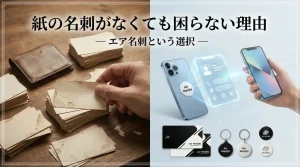
エア名刺にはカード、キーホルダー、ステッカーの3つの形があり、どれもホワイトとブラックから選べます。1つのアカウントに複数をつないでおけば、どれをかざしても同じ名刺ページが開きます。
カード

名刺入れに入れておき、紙の名刺と同じように取り出して使います。打ち合わせや展示会で、名刺として渡す場面が多い方向けの形です。
キーホルダー

バッグやペンケースに付けておけば、名刺入れを持っていない日でも出せます。イベントのあいだ身につけておいて、声をかけてくれた人にその場でかざしてもらう使い方もできます。
ステッカー

ドーム型のステッカーです。スマホケースやノートパソコン、スケッチブックの表紙など、いつも持ち歩くものに貼って使います。
先に知っておいてほしいこと
グッズの表面に、自分のイラストやお名前を印刷することはできません。どのグッズもエア名刺のデザインで、色はホワイトかブラックです。作品を見せる場所は、かざしたあとに開く名刺ページのほうです。
イラスト入りの紙の名刺には、手に取った瞬間に作風が伝わるという良さがあります。中の人としては、紙の名刺をやめるより、紙の名刺と一緒にエア名刺を出すくらいの使い方がちょうどいいと思っています。
また、名刺ページは本名で登録しても検索結果には出ません。知らない人に作品を見つけてもらう場所にはならないので、作品を広く知ってもらうのは、これまでどおりSNSやポートフォリオサイトの役目です。エア名刺の役目は、会った人をそこへ案内するところまでです。
本業とイラストの活動で見せる顔を分けたい方は、月額の上位プランにすると名刺を3つまで持てます。上位プランでは、名刺ページにお問い合わせの入力欄を置いて、お仕事の相談を受け付けることもできます。グッズを紐付けてから30日間は上位プランの機能を試せて、お支払いの登録は要らず、自動で課金されることもありません。くわしくは全機能ガイドをご覧ください。
使い始めるまで
届いたグッズにスマホをかざすと設定画面が開きます。Google・LINE・メールアドレスのどれかでログインし、お名前などを入れれば名刺ページのできあがりです。アプリを入れたり、自分でカードに書き込んだりする必要はありません。あとはポートフォリオのリンクを足していけば準備は終わりです。
名刺を渡す場面が多い方には、名刺入れに入るカードから始めるのがおすすめです。エア名刺カードはショップの商品ページからご注文いただけます。
あわせて読みたい