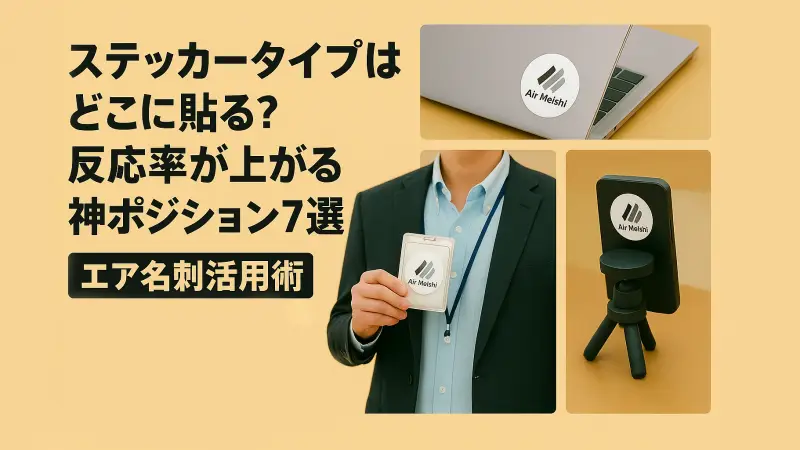
エア名刺のステッカーは、名刺入れから出して渡すカードと違って、何かに貼ったまま使う形です。そのぶん、どこに貼るかで使い勝手が大きく変わります。
ステッカーって、結局どこに貼ればいいの?
見た目の好みで決めても構いません。ただ、その前に考えておきたいのは、相手がスマホを近づけやすい場所かどうかです。それに、NFCには苦手な素材もあります。
ここでは先に貼る前の注意をお伝えして、そのあと貼りやすい場所を5つご紹介します。
貼る前に知っておきたいこと
ステッカーの中には小さなNFCチップが入っていて、相手がスマホを数センチの距離まで近づけたときだけ反応します。電池は入っていないので、貼っておくだけで何かを発信することはありません。
読み取る側のかざし方は、スマホによって違います。iPhoneは画面を点けた状態で、本体の上のほう(カメラのあたり)を近づけます。Androidは背面の真ん中から上のあたりです。ステッカーは、相手がその部分をまっすぐ近づけられる場所に貼るのが基本になります。
貼る場所を選ぶときは、次の4つに気をつけてください。
- 金属の上は反応しにくい:アルミのノートパソコンや金属の水筒に直接貼ると、読み取りにくくなることがあります
- ほかのICカードと重ねない:交通系ICカードや入館用の社員証と重なると、どちらも読み取りにくくなることがあります
- 平らな面に貼る:相手のスマホをぴったり近づけやすく、ステッカーもはがれにくくなります
- 熱くなる場所は避ける:夏の車のダッシュボードのように、高温になる場所は避けたほうが無難です
それから、貼る前に一度、その場所で試してみてください。貼りたい位置にステッカーを当てたまま、スマホでかざして名刺ページが開くかを確かめます。開けば、その場所で大丈夫です。

iPhoneとAndroidではかざす位置が違うので、ご家族のスマホも借りて、両方で試せるといちばん確実です。
スマホケースの背面
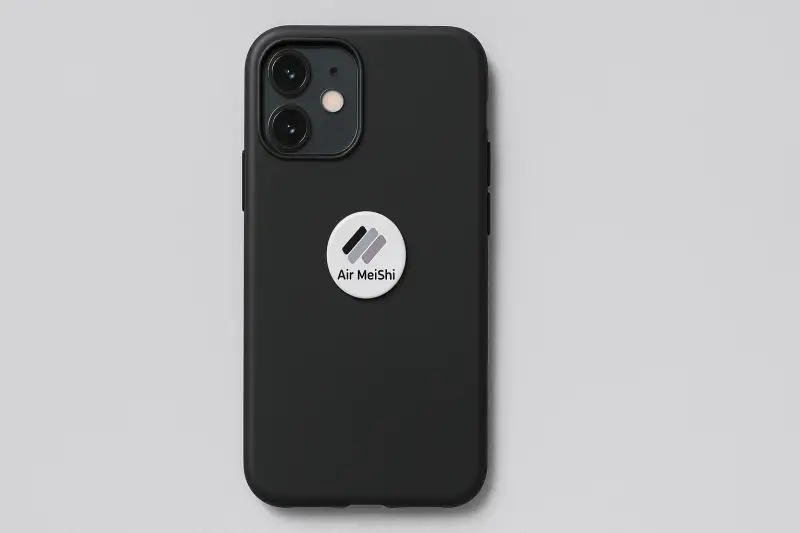
スマホは毎日かならず持って出かけます。ケースの背面に貼っておけば、「今日は名刺を持ってくるのを忘れた」ということが起きません。
渡すときは、スマホを裏返して相手に向け、「ここにスマホを近づけてみてください」と声をかけます。iPhoneなら画面の上に通知が出るので、それをタップすると名刺ページがブラウザで開きます。相手にアプリを入れてもらう必要はありません。相手は、ページにある電話帳に保存するボタンから、あなたの連絡先をそのまま残せます。
ひとつ気をつけたいのが、ご自分のスマホとの相性です。機種やケースの厚さによっては、本体の金属部分の影響で反応が弱くなったり、ご自分のスマホが背中のステッカーを読み取ってしまったりすることがあります。ケースに当てた状態で、相手役のスマホから読めるか、ご自分のスマホが勝手に反応しないかを確かめてから貼ってください。
ノートパソコンの天板
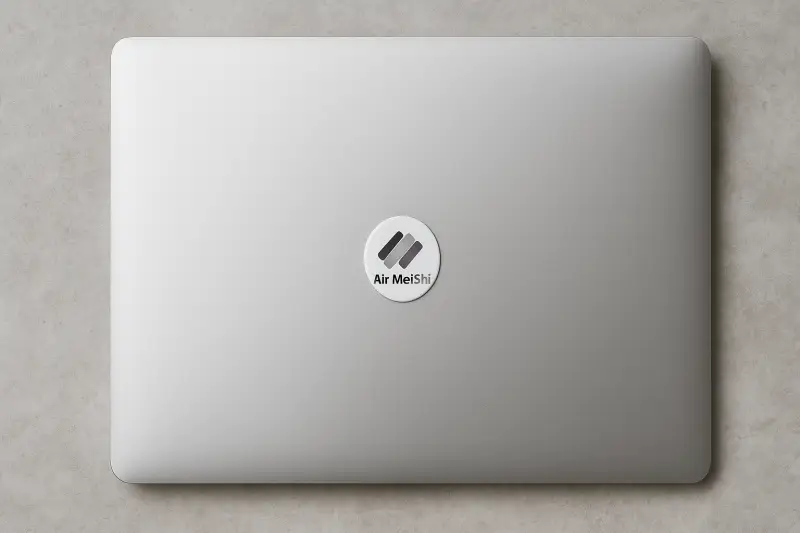
打ち合わせや展示会のブースなど、パソコンを開いて人と話すことが多い方に向く場所です。話の流れで天板を相手に向けて、「名刺はこの裏にあるので、かざしてみてください」と案内できます。
ただ、ノートパソコンの天板はアルミなどの金属でできていることが多く、そのまま貼ると反応しにくい場合があります。金属の天板なら、貼る前の確認はかならずしておいてください。読み取りにくいときは、パソコンを入れるケースの表に貼るなど、金属から離れた場所に変えてみてください。
名札ケース
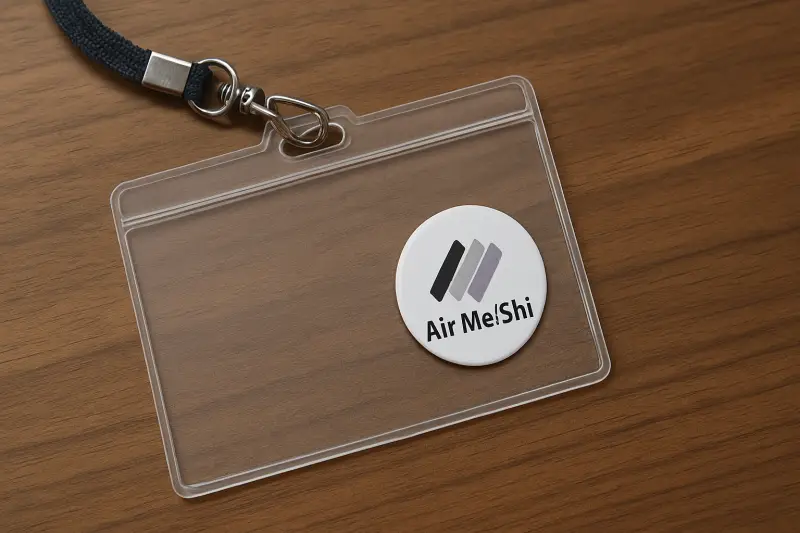
展示会やセミナーで名札を首から下げる方は、名札ケースに貼っておく方法があります。あいさつをして名札を見せたら、そのままかざしてもらえます。紙の名刺を切らしたときの予備にもなるので、イベントの日には心強い場所です。
注意したいのは、ケースに入れているのが入館用のICカードの場合です。ICカードとステッカーが重なると、どちらも読み取りにくくなることがあります。ICカードの社員証なら、カードと重ならない位置に貼るか、名札とは別の持ち物に貼るほうが安心です。
お店のカウンターやレジ横
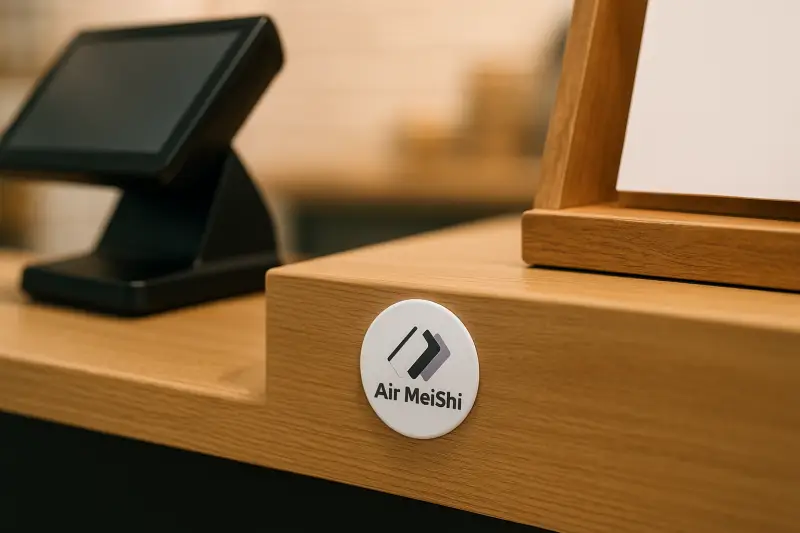
お店をされている方なら、カウンターに貼っておいて、お客さまにかざしてもらう使い方もできます。名刺ページには、お店のホームページや予約ページ、SNSへのリンクを並べておけます。グッズを購入された方なら、リンクは50本まで載せられます。
営業時間のお知らせや予約ページを差し替えるときも、ステッカーは貼ったままで構いません。管理画面で保存すれば、次にかざしたお客さまから新しい内容が表示されます。
置いておく使い方では、かざし方を説明する人がそばにいないこともあります。ステッカーの横に「スマホの上のほうを近づけてください」と書いた小さなカードを添えておくと、iPhoneのお客さまも迷いにくくなります。NFCに対応していないスマホの方もいるので、名刺ページのQRコードも並べておくと親切です。
もうひとつ、ステッカーをかざして開くのは、紐付けた1つのページだけです。ご自分の名刺とお店のページを分けたいときは、名刺を3つまで使い分けられる上位プランが向いています。上位プランなら、どのグッズでどの名刺を開くかも管理画面で選べます。
なくしたくないバッグやリュック
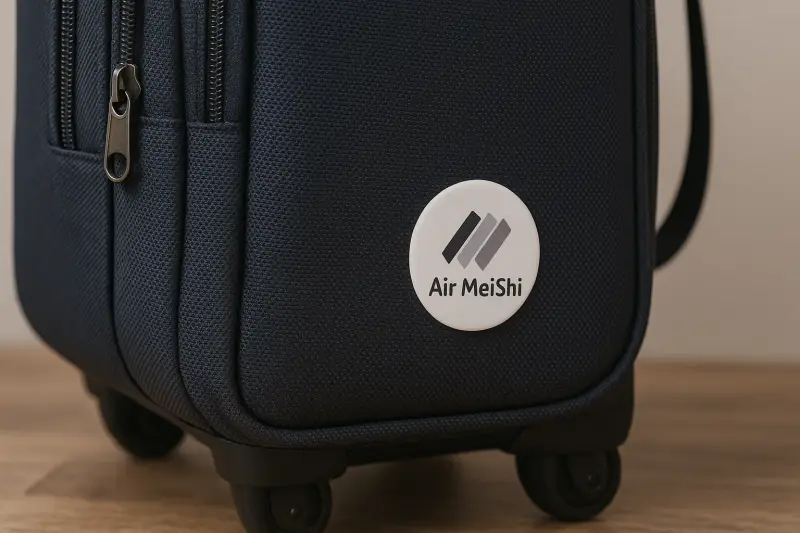
キャリーバッグやリュックに貼っておくと、どこかに置き忘れたとき、拾った方がかざして持ち主の連絡先を見られます。布の面にはステッカーがしっかり貼りにくいので、ハードタイプのキャリーバッグや、リュックの硬い部分を選んでください。
ただし、拾った方がNFC対応のスマホを持っていて、実際にかざしてくれることが前提です。貼っておけば手元に戻る、というものではありません。
名刺ページは、かざした人なら誰でも見られます。電話番号やメールアドレスは、載せたくなければ空欄にしておけます。バッグに貼る前に、名刺ページに何を載せているか一度見直しておいてください。
お子さまやご家族に持たせるものなら、名刺ではなく「迷子タグ」として使う方法もあります。見つけた方がかざすと、ご家族の連絡先が並んだ画面が開く使い方です。詳しくは「キャンプのエマージェンシータグに。NFCステッカーで作る迷子札」でご紹介しています。
迷ったら、毎日持ち歩くものから
貼る場所に正解はありません。中の人としては、まずスマホケースや手帳のように毎日持ち歩くもので試して、使う場面がはっきりしてから2枚目を考える順番をおすすめしています。1つのアカウントに、ステッカーやカードをいくつも紐付けられます。
まず1枚貼ってみるなら、ステッカーの商品ページからどうぞ。貼る前に、その場所で一度かざして反応を確かめておくと安心です。
あわせて読みたい