

ちょっと気になるけど、まだ踏み切れない
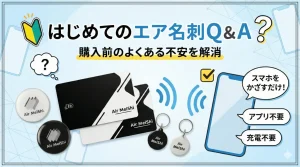
エア名刺が気になってはいるけれど、買う前にいくつか確かめておきたい。このページは、そんな方に向けて、購入前によくいただく質問をまとめたものです。
答えは、いまのエア名刺の仕様に合わせて書いています。気になる質問だけ拾い読みしていただいても大丈夫です。
Q1. エア名刺って、そもそも何ができるんですか?
相手にスマホをかざしてもらうと、そのスマホであなたの名刺ページが開く名刺です。
カードの中には、名刺ページのアドレス(URL)しか入っていません。お名前や電話番号は、カードではなく名刺ページのほうに登録します。相手のスマホでは、ふだん使っているブラウザでそのページが開きます。
名刺ページに載せられるのは、顔写真、お名前、肩書き、会社名、自己紹介、電話番号やメールアドレス、住所、SNSやホームページへのリンクなどです。ページには、相手が自分の電話帳にあなたの連絡先を保存できるボタンも付いています。
Q2. 機械が苦手でも、自分で設定できますか?
はい、できます。専用アプリを入れたり、自分でカードに何かを書き込んだりする作業はありません。
お届けするエア名刺には、設定用のアドレスがあらかじめ書き込んであります。届いてからすることは、次の3つです。
- エア名刺にスマホをかざす(設定画面が自動で開きます)
- Google、LINE、メールアドレスのどれかでログインする
- お名前などを入力して保存する
これで名刺ページができあがります。
載せた内容は、あとからいつでも、何度でも書き換えられます。保存した時点でページに反映されるので、カードにかざし直す必要はありません。前に名刺を渡した相手がもう一度開いたときも、新しい内容が表示されます。肩書きや電話番号が変わっても、刷り直しはいりません。
Q3. 相手のスマホに、アプリのインストールは必要ですか?
いいえ。相手は何もインストールしなくて大丈夫です。
相手にお願いするのは「スマホをここに近づけてもらえますか」のひと言だけです。かざすと、相手のブラウザで名刺ページが開きます。購入前にとてもよく聞かれる質問なので、ここははっきりお伝えしておきます。
ひとつ知っておいてほしいのが、通信のことです。かざす動作そのものに電波はいりませんが、開くのはインターネット上のページです。そのため、相手のスマホがインターネットにつながっていないと、ページは表示されません。
相手のスマホがNFCに対応していないときは、自分のスマホに名刺ページのQRコードを大きく表示して、カメラで読み取ってもらえます。URLをメールやSNSで送ることもできます。
Q4. どんなスマホなら読み取れますか?
読み取れるのは、NFCに対応したスマホです。iPhoneならXS以降(2018年以降のモデル)で使えます。Androidも、多くの機種がNFCに対応しています。
かざし方はiPhoneとAndroidで少し違い、それぞれ次のとおりです。
- iPhone:NFCのオン・オフの設定はありません。画面のロックを解除して画面を点けたまま、本体の上のほう(カメラのあたり)をカードに近づけます。反応すると画面の上に通知が出るので、それをタップして開きます。
- Android:「設定」でNFCをオンにしてから、本体の背面の真ん中から上のあたりを近づけます。
iPhoneは、機内モードのとき、カメラを起動しているとき、Apple Payを使っている最中は読み取れません。うまく反応しないときは、このあたりを確かめてみてください。
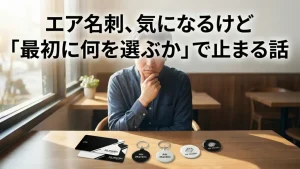
Q5. カード・ステッカー・キーホルダー、どれを選べばいいですか?
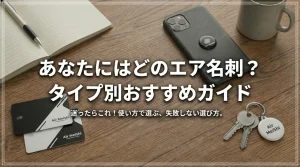
どれを選んでも、かざしたときに開く名刺ページは同じです。違うのは持ち歩き方なので、ふだんの過ごし方に合うものを選ぶのがいちばんです。
- カード:名刺入れに入れておいて、紙の名刺と同じしぐさで渡せます
- ステッカー:スマホの背面などに貼っておけば、名刺入れを出さずに済みます
- キーホルダー:鍵やカバンにつけておけば、名刺入れを忘れた日も手元にあります
色はどれも、ホワイトとブラックの2つから選べます。迷ったときは「出かけるときに必ず持っているのは、名刺入れか、スマホか、鍵か」で考えてみると、答えが出やすいです。名刺の代わりとして使うなら、はじめての1つにはカードをおすすめしています。タイプごとの向き不向きは「エア名刺はどれを選ぶ?カード・キーホルダー・ステッカーの選び方」にまとめました。
Q6. 3つともそろえないと意味がないですか?
そんなことはありません。1つから始めて大丈夫です。
1つのアカウントには、カードとキーホルダーのように複数のグッズをつなげられます。あとから買い足したものも、つなげれば同じ名刺ページが開きます。まず1つ使ってみて、足りないと感じたら増やす。それくらいの順番で十分です。
Q7. 電池切れや充電の心配はありますか?
ありません。エア名刺には電池が入っていないので、充電もいりません。
ふだんは電波も出していません。スマホをかざされたときにだけ反応する仕組みです。持ち歩いているだけで何かを発信することはなく、GPSのように居場所を追う機能もありません。
Q8. 無料で使えますか?月額料金はかかりますか?
名刺ページそのものは、登録するだけで無料でも作れます。グッズを買ってアカウントにつなげると「購入者」のプランになり、使える機能が増えます。月額の上位プランもありますが、申し込むかどうかは自由です。
- 無料:名刺ページ、顔写真、電話帳への保存ボタンなど。リンクは5本まで
- 購入者:リンクは50本まで。カバー画像、アクセス解析(直近30日分)も使えます
- 上位(月額):リンクは無制限。背景つきのデザイン、お問い合わせ窓口、1年分のアクセス解析なども使えます
グッズをつなげてから30日間は、上位プランの機能をお試しで使えます。支払いの登録はいらず、自動で課金されることもありません。30日たつと購入者のプランに戻ります。プランごとの細かい違いは、全機能ガイドのいちばん下にある対応表で確認できます。
Q9. なくしたときや、個人情報のことが心配です
カードの中にあるのは名刺ページのアドレスだけで、お名前や電話番号は入っていません。拾った人がかざして見られるのは、あなたが名刺ページに載せている内容です。カードは書き換えできないようにロックしてあるので、別のアドレスに書き換えられることもありません。
なくしたことに気づいたら、お問い合わせからサポートにご連絡ください。そのカードを使えないようにする手続きを、こちらで行います。
手続きが済むまでのあいだも見られたくないときは、名刺ページ全体を非公開にするスイッチがあります。非公開のあいだは、かざしてもページは開きません。公開にはいつでも戻せます。
個人情報の面でいうと、名刺ページは検索エンジンには出ないので、本名で登録しても検索で見つかることはありません。ただ、URLを知っている人なら誰でも開けます。電話番号やメールアドレスは、載せたくなければ空欄にしておけば表示されません。
Q10. 買ってから「合わなかった」となるのは、どんな場合ですか?
合わないことがあるのは、たとえばこんな場合です。
- 式典の席など、相手にスマホを出してもらいにくい場面で渡すことが多い
- 電波の届きにくい場所で名刺を渡すことが多い
- 社名やロゴの入ったものを、相手の手元に残したい
- どこで使うか、まだ思い浮かばない
3つめについて補足すると、エア名刺の表面にお名前や社名を印刷するサービスは行っていません。肩書きの入った紙を手渡すことに意味がある場面では、紙の名刺と使い分けるのがいいと思います。
反対に、「この場面で使いたい」というのが1つでも思い浮かぶなら、まずはそこで使ってみてください。紙の名刺を持ったまま始めても、まったく問題ありません。
ほかに気になることがあれば
ここにない疑問は、よくある質問のページにも答えがあるかもしれません。それでも分からないときは、お問い合わせフォームからご連絡いただければ、スタッフがお答えします。

迷ったら、まずはカードを1枚から
エア名刺カードの商品ページでは、ホワイトとブラックの写真と価格をご覧いただけます。ここに無い疑問は、お問い合わせからいつでも聞いてください。
あわせて読みたい