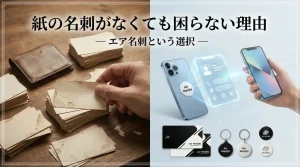
名刺を渡したあとで、電話番号が変わった。肩書きが変わった。そのたびに刷り直して、手元に残った古い名刺の扱いに困る。紙の名刺を使っていると、一度はそんな経験があると思います。
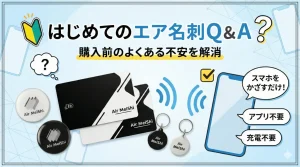
エア名刺は、スマホにかざして渡すNFCの名刺です。この記事では、カードの中に何が入っていて、かざしたときに何が起きているのかを、なるべく専門用語を使わずにお話しします。
エア名刺は「かざすと名刺ページが開く」カードです

相手のスマホにエア名刺を近づけると、相手の画面にあなたの名刺ページが開きます。顔写真、お名前、肩書き、会社名、電話番号やメールアドレス、ホームページやSNSへのリンク。紙の名刺に載せている内容は、だいたいそのまま載せられます。
相手はアプリを入れる必要がありません。ふだん使っているブラウザでページが開き、そこから電話をかけたり、ボタンを押して連絡先をスマホの電話帳にそのまま保存したりできます。
紙を手渡す代わりに、空気ごしに名刺を渡す。そんなイメージで「エア名刺」と名付けました。
カードの中に入っているのは、URLが1本だけ

カードの中に、名前や電話番号が入っているんですか?
ここが気になる方は多いと思うので、先にお答えしておきます。入っていません。
カードの中の小さなチップに書き込んであるのは、あなた専用の名刺ページのアドレス(URL)1本だけです。お名前や電話番号はカードではなくエア名刺のサーバーに保存してあり、スマホはカードからURLを受け取ってから、そのページを表示します。
このURLは出荷前に書き込み、書き換えできない状態にロックしてあります。カードを拾った人が、別のページに飛ぶように上書きすることはできません。
中身がURLだけなので、名刺の内容を直すときもカードには触りません。管理画面で書き換えて保存すれば、それで終わりです。
かざしたときに起きていること
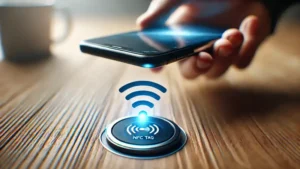
NFCは「近距離無線通信」の略で、数センチまで近づけたときだけやり取りをする仕組みです。交通系ICカードやおサイフケータイにも、同じ仕組みが使われています。
エア名刺には電池が入っていません。スマホを近づけると、スマホから出ている電波を受けてカードのチップが動き、書き込まれたURLをスマホに渡します。カードのほうから電波を出すことはないので、カバンに入れて持ち歩いているだけで何かが送られることもありません。
URLを受け取ったスマホは、ブラウザで名刺ページを開きます。ここから先はふつうのWebページなので、表示するには相手のスマホがインターネットにつながっている必要があります。カードとスマホのやり取りには携帯の電波もWi-Fiも使いませんが、圏外の場所ではページが開きません。
iPhoneとAndroidで、かざし方が少し違います
- iPhone:XS以降(2018年以降のモデル)が対応しています。NFCのオン・オフの設定はありません。ロックを解除して画面を点けたまま、本体の上のほう(カメラのあたり)をカードに近づけます。反応すると画面の上に通知が出るので、それをタップして開きます。
- Android:「設定」でNFCをオンにしてから、背面の真ん中から上あたりをカードに近づけます。
iPhoneは、機内モードの間、カメラを起動している間、Apple Payを使っている間は読み取りません。反応しないときは、まずここを確かめてみてください。
形はカード・キーホルダー・ステッカーの3つ
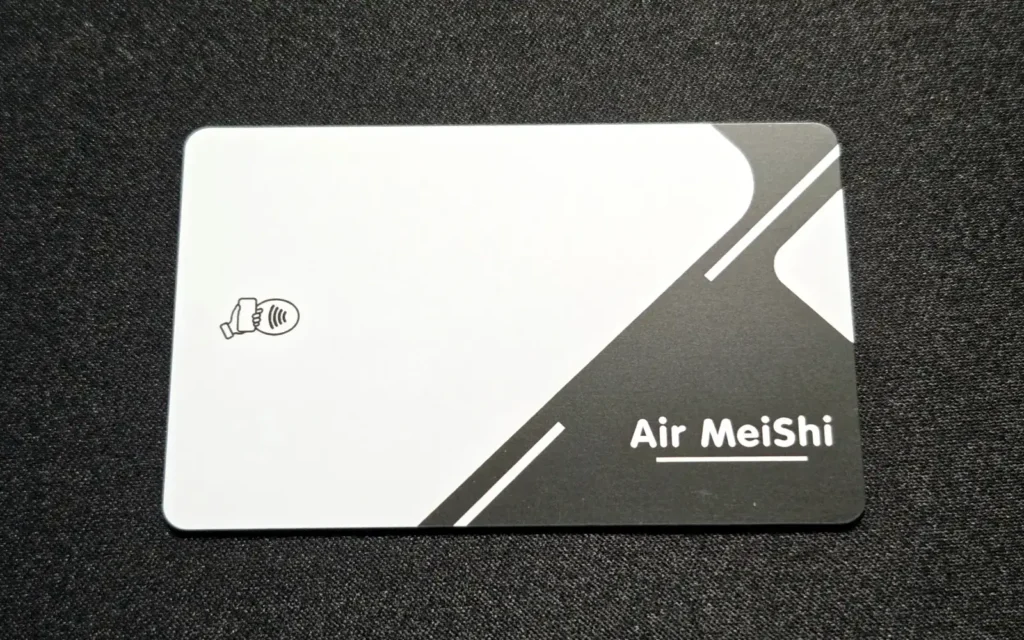
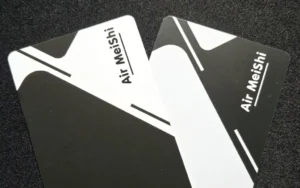
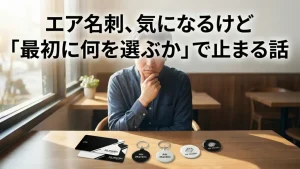
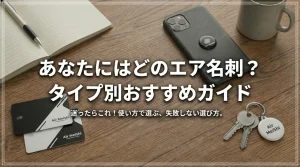
エア名刺にはカード、キーホルダー、ステッカーの3つの形があり、それぞれホワイトとブラックから選べます。仕組みはどれも同じです。1つのアカウントに複数をつないでおけば、どれをかざしても同じ名刺ページが開きます。
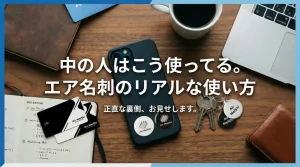
- カード:名刺入れに入れておき、紙の名刺と同じように取り出して使います。仕事で名刺を渡す機会が多い方に。
- キーホルダー:カバンや鍵に付けておけば、名刺入れを持っていない日でも出せます。
- ステッカー:ぷっくりしたドーム型のステッカーです。スマホケースやノートパソコンなど、いつも持ち歩くものに貼って使います。
グッズの表面はエア名刺のデザインで、お名前や会社のロゴを印刷するサービスは行っていません。お名前や肩書きは、かざしたあとに開く名刺ページのほうに載せます。
名刺とは別に、お子さまやペット、ご高齢のご家族の持ち物に付ける「迷子タグ」という使い方もあります。見つけた方がかざすと、ご家族の連絡先が並んだ画面が開くもので、どのプランでも無料で使えます。ただし、見つけた方がNFCに対応したスマホを持っていて、実際にかざしてくれることが前提です。見つけてくれた方が連絡しやすくなる手段のひとつ、という位置づけです。
使い始めるまでの3ステップ
届いたグッズには、設定用のURLがもう書き込んであります。専用アプリを入れたり、自分でカードに書き込んだりする作業はありません。
届いたグッズにスマホを近づけると、設定画面が自動で開きます。
Google、LINE、メールアドレスのどれかでログインします。はじめての方は、これがそのまま新規登録になります。
お名前、肩書き、連絡先、載せたいリンクなどを入れて保存すると、あなたの名刺ページができあがります。
保存した内容はすぐ名刺ページに反映されます。カードに書き込み直す操作はありません。画面つきの手順は使い方のページにまとめています。
紙の名刺と比べて変わること

いちばん大きいのは、渡したあとでも内容を直せることです。部署や電話番号が変わっても、自分の画面で書き換えれば、以前渡した相手が開いたときにも新しい内容が表示されます。書き換えは何回でもでき、そのたびに料金がかかることもありません。
紙には載せきれないものを置けるのも違いです。ホームページ、SNS、商品カタログのPDFなどへのリンクを並べておけば、相手はタップするだけで開けます。住所を載せておくと、タップで地図が開きます。
グッズを購入された方は、名刺ページが何回見られたか、どのリンクが押されたかも確かめられます(直近30日分)。誰が見たかまでは分からない形で記録しています。
機能とプランごとの違いは、全機能ガイドに一覧でまとめています。
気をつけておきたいこと
使う前に知っておいてほしいことも挙げておきます。
- 相手のスマホがNFCに対応していないと、かざしても開きません。iPhoneならXSより前の機種です。そのときは名刺ページのQRコードを画面に大きく出して読んでもらうか、URLをメールやSNSで送ります。
- ページの表示にはインターネットが必要です。電波の届かない場所では開きません。
- スマホの操作に慣れていない方は、どこを近づければいいか迷われることがあります。「スマホの上のほうを、ここに近づけてみてください」とひと言添えると伝わりやすいです。
- 名刺ページは検索結果には出ませんが、URLを知っている人なら誰でも開けます。載せたくない情報は入れないでおくのがいちばん確実です。電話番号やメールアドレスは、空欄にしておけば表示されません。
- カードをなくしたときは、お問い合わせからご連絡ください。そのカードを使えないように手続きします。
紙の名刺と一緒に使ってかまいません
紙の名刺を全部やめる必要はありません。名刺入れにエア名刺を1枚入れておいて、相手や場面に合わせて使い分ける。最初はそのくらいで十分だと思います。
まず1枚試すなら、名刺入れにそのまま入るエア名刺カードがいちばん分かりやすいと思います。キーホルダーとステッカーも、同じショップで選べます。
あわせて読みたい